Pestaña Logística
La pestaña Logística es donde la Ficha Técnica deja de ser un documento de diseño y pasa a ser un documento de manufactura. Cumple tres roles a la vez:
- Documento de compras. Le dice al equipo de compras exactamente qué materias primas se necesitan para producir la prenda — tela, avíos, etiquetas, packaging, cada componente.
- Documento de costeo. Cada materia prima y cada servicio tiene un costo asociado. Esos costos se acumulan en la pestaña Costos, que es la que determina el precio de venta ideal.
- Hoja de ruta de producción. Le dice al taller qué talles se pueden cortar, qué variantes están disponibles y qué servicios (corte, costura, lavado, terminación) atraviesa la prenda — y en qué secuencia.
La pestaña tiene cuatro secciones, de arriba hacia abajo: Setup (talles y variantes), Materias Primas, Servicios y Lista de Materiales.
Modelos repetitivos vs. modelos exclusivos. Las cantidades en variantes y los ratios en talles son opcionales aquí. Vas a tener otra oportunidad de cargarlos en la Orden de Producción — y si los completas en la Ficha Técnica, la Orden de Producción precarga con esos valores. Esto permite que una misma Ficha Técnica sirva tanto a fábricas que repiten el mismo modelo en muchas órdenes, como a fábricas donde cada modelo es exclusivo de un cliente o temporada.
Setup
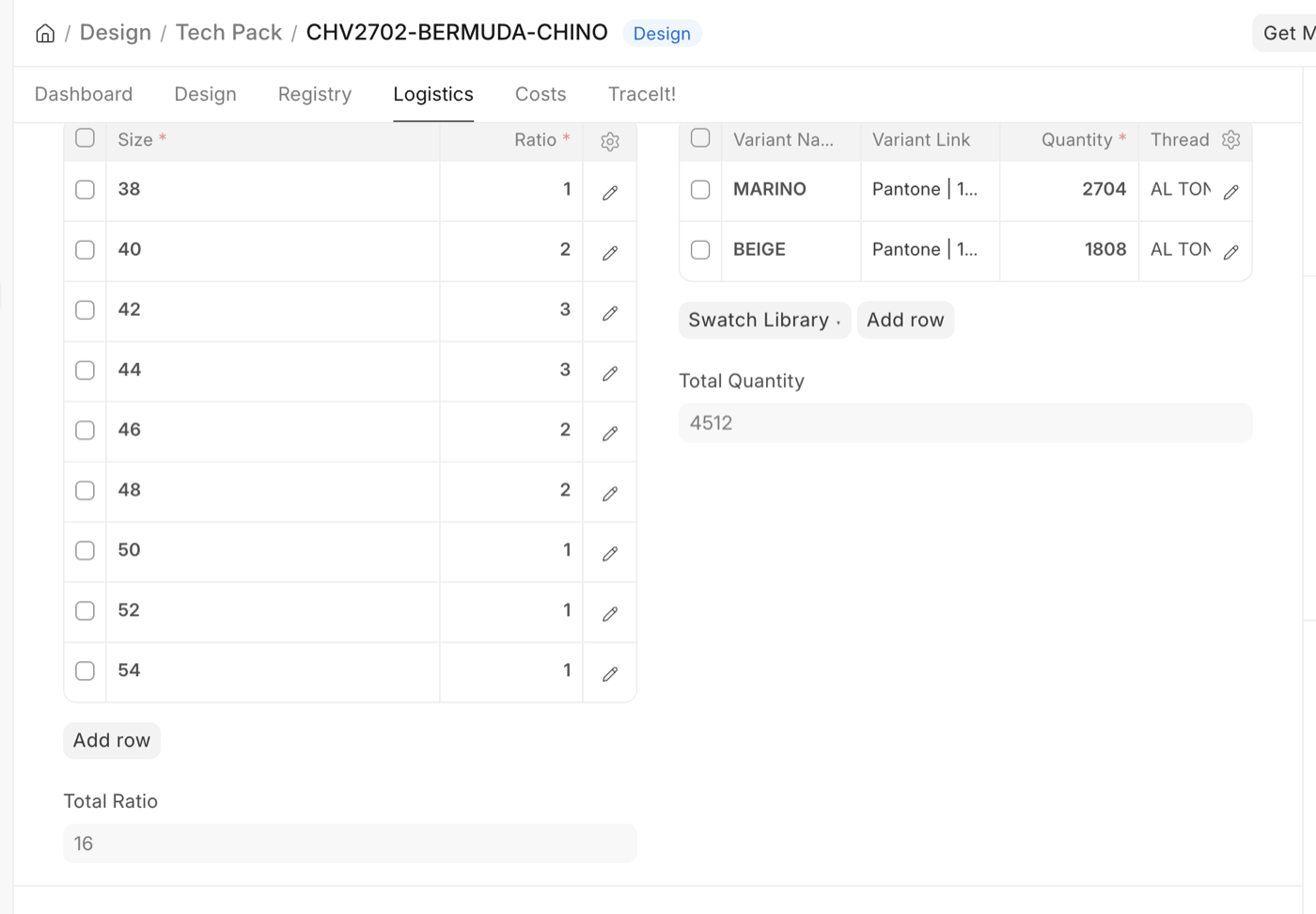
Setup define qué se produce y cuánto de cada cosa. Dos tablas lado a lado.
Talles. Una tabla de códigos de talle y ratios de producción. El código de talle es el que use tu escala — XS / S / M / L / XL, o EU 36 / 38 / 40, o 2T / 3T / 4T para niños. El Ratio es un entero relativo; XS=1, S=2, M=3, L=2, XL=1 significa que M se lleva la mayor parte y los extremos la menor. Ratio Total suma la columna. Los ratios se usan más adelante cuando el consumo de material se reparte entre talles — una cantidad de tela definida a nivel de variante se distribuye entre talles según su ratio.
Variantes. Una tabla de variantes de color/estilo del modelo. Cada fila necesita un Nombre de Variante y (opcionalmente) una Cantidad planificada. Si vinculas un registro del maestro Variante, el Color y la Imagen se cargan automáticamente. La sección Hilo captura el color del hilo, su grosor (Fino ~40, Medio ~30, Grueso ~20) y si es texturizado. Cantidad Total suma todas las cantidades por variante.
Las variantes que cargas aquí son las que el diálogo Crear Muestra de la pestaña Diseño ofrece. Si una variante no está en esta lista, no puedes muestrearla.
Materias Primas
Cada material que toca la prenda va aquí — tela, avíos, etiquetas, etiquetas colgantes, polybags, packaging. Una fila por material.
Por fila: - Tipo — el Grupo de Ítem (Avío, Tela, Packaging, etc.). - Materia Prima — un nombre corto de referencia (ej. "Tela Principal", "Polybag", "Etiqueta de Cuidado"). - Ítem — el Ítem de ERPNext al que se resuelve esta fila. Puede ser un Ítem concreto o un Ítem plantilla con variantes (ver abajo). - Cantidad y Costo — consumo por unidad y costo por unidad. Subtotal se autocompleta como cantidad × costo. - Operación — obligatoria. A qué operación de manufactura pertenece esta materia prima (CORTE, COSTURA, LAVADO, etc.). Cuando la cargas, se agrega automáticamente una fila correspondiente en Servicios si no existía.
Una buena Ficha Técnica lista toda la materia prima que toca la prenda, no solo la tela principal. En el momento que te olvidas la etiqueta tejida, la etiqueta colgante o el polybag, tu costeo queda por debajo de la realidad y compras termina corriendo detrás de faltantes.
Total Materias Primas suma los subtotales de todas las filas.
Dale a cada fila un nombre de Materia Prima distinto. El nombre es lo que construye la referencia de la BOM, así que dos filas llamadas las dos "Hilo" colapsan en una sola fila de BOM — solo la última cantidad sobrevive en el plan, mientras que el costeo sigue cobrando por las dos. Comprarías para una y cotizarías por dos.
GarmentFlow lo detecta al guardar y renombra los duplicados Hilo-1, Hilo-2, avisándote que lo hizo. No te apoyes en eso: nómbralas según dónde se usan — Hilo - Pespunte, Hilo - Overlock — y la BOM sigue siendo legible para la persona que después elige los ítems.
Cómo se explota la BOM: Por Talle y Por Variante
Dos checkboxes en cada fila de Materias Primas controlan cómo se desglosa la Lista de Materiales:
- Por Variante — márcalo cuando el material cambia con cada variante. Piensa en botones, hilo o la propia tela principal: una Camisa Roja necesita Popelina Roja 120gsm y botones rojos de 4 ojales; la Camisa Azul necesita Popelina Azul y botones azules. Una fila de Materia Prima genera una fila de BOM por variante.
- Por Talle — márcalo cuando el material cambia con cada talle. Piensa en etiquetas de talle, o un cierre cuya longitud crece con la prenda.
- Ambos — marca los dos cuando el material cambia en los dos ejes. Ejemplo clásico: cierres en un pantalón. Un Pantalón Azul talle 40 necesita
YKK-4.5YG-15CM-560(donde560es el código de color YKK para Navy Blue); el mismo modelo en talle 42 necesita un cierre más largo, y el Pantalón Negro necesita un código de color totalmente distinto. Una fila de Materia Prima genera una fila de BOM por cada combinación (talle × variante). - Ninguno — el mismo Ítem concreto se usa en toda la producción.
Cuando marcas cualquiera de las dos opciones, el Ítem de la fila de Materia Prima se trata como una plantilla — un Ítem de ERPNext con variantes habilitadas. La BOM autogenera una fila por combinación, y en cada una eliges el Ítem variante exacto que corresponde (el desplegable está filtrado a las variantes de esa plantilla, así que solo aparecen candidatos válidos). GarmentFlow recuerda tu elección para la próxima vez — una herramienta poderosa: una vez que le dijiste "Pantalón Azul talle 40 lleva YKK-4.5YG-15CM-560", esa preferencia queda fijada en esta Ficha Técnica y se usa automáticamente cuando más adelante se carguen las cantidades de producción.
Servicios
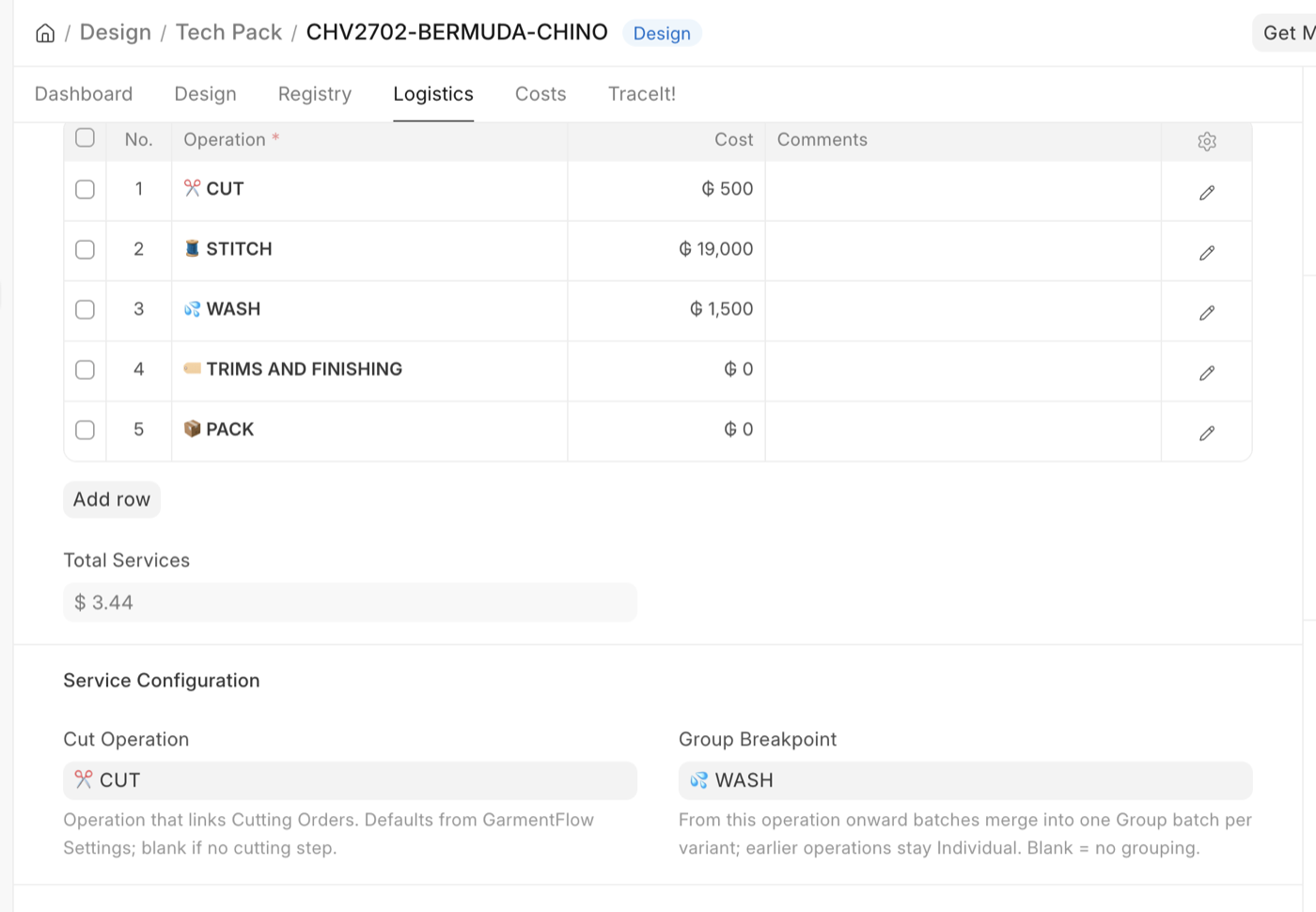
Servicios lista las operaciones por las que pasa la prenda y cómo cada una maneja los lotes de producción. La mayoría de las filas llegan aquí automáticamente — cuando defines la Operación en una fila de Materias Primas, se agrega una fila de Servicio si no existe. También puedes agregar filas directamente.
Por fila: - Operación — el maestro de operación (CORTE, COSTURA, LAVADO, etc.). - Costo — el costo por prenda de correr esta operación, en tu moneda local. - Comentarios — notas libres para el taller.
El orden de las filas es la secuencia de ejecución — arrastra para reordenar.
Total Servicios suma la columna Costo, ajustada por el tipo de cambio.
Configuración de Servicios
Cómo cada operación forma los lotes ya no se define fila por fila. En su lugar, dos campos debajo de la tabla de Servicios definen todo el flujo, y el comportamiento de cada operación se deriva de ellos:
- Operación de Corte — la operación que se vincula a las Órdenes de Corte y abre la línea en un lote por cada tendido de corte (ese lote por tendido es lo que te da la trazabilidad por rollo de tela). Por defecto viene de Configuración de GarmentFlow → Operación de Corte, y puedes sobrescribirla por Ficha Técnica. Déjala en blanco para un producto sin etapa de corte.
- Punto de Agrupación — la operación donde los lotes individuales convergen en un único lote Grupal por variante. Esta operación y todas las posteriores corren como Grupal; todo lo anterior sigue siendo Individual. Debe ir después de la Operación de Corte (el selector solo ofrece operaciones posteriores). Déjala en blanco para no agrupar — el flujo queda individual de punta a punta.
A partir de esos dos ajustes, cada operación resuelve a uno de tres comportamientos:
- Corte — la Operación de Corte: nace de una Orden de Corte, un lote por tendido.
- Individual / Directo — cualquier operación antes del Punto de Agrupación: el lote fluye 1:1, su código viaja con el trabajo (costura, bordado, terminación).
- Grupal — del Punto de Agrupación en adelante: los lotes de varias corridas se juntan en una carga por variante (lavado, láser, empaque).
Ejemplo: para
CORTE → COSTURA → LAVADO → AVÍOS → EMPAQUEcon Operación de CorteCORTEy Punto de AgrupaciónLAVADO, CORTE y COSTURA corren como lotes individuales mientras que LAVADO, AVÍOS y EMPAQUE corren como un único lote grupal por variante.
Los mismos dos campos aparecen en la Orden de Producción (precargados desde la Ficha Técnica), así un planificador puede ajustar el corte y la agrupación para una orden puntual sin editar la Ficha Técnica.
Lista de Materiales
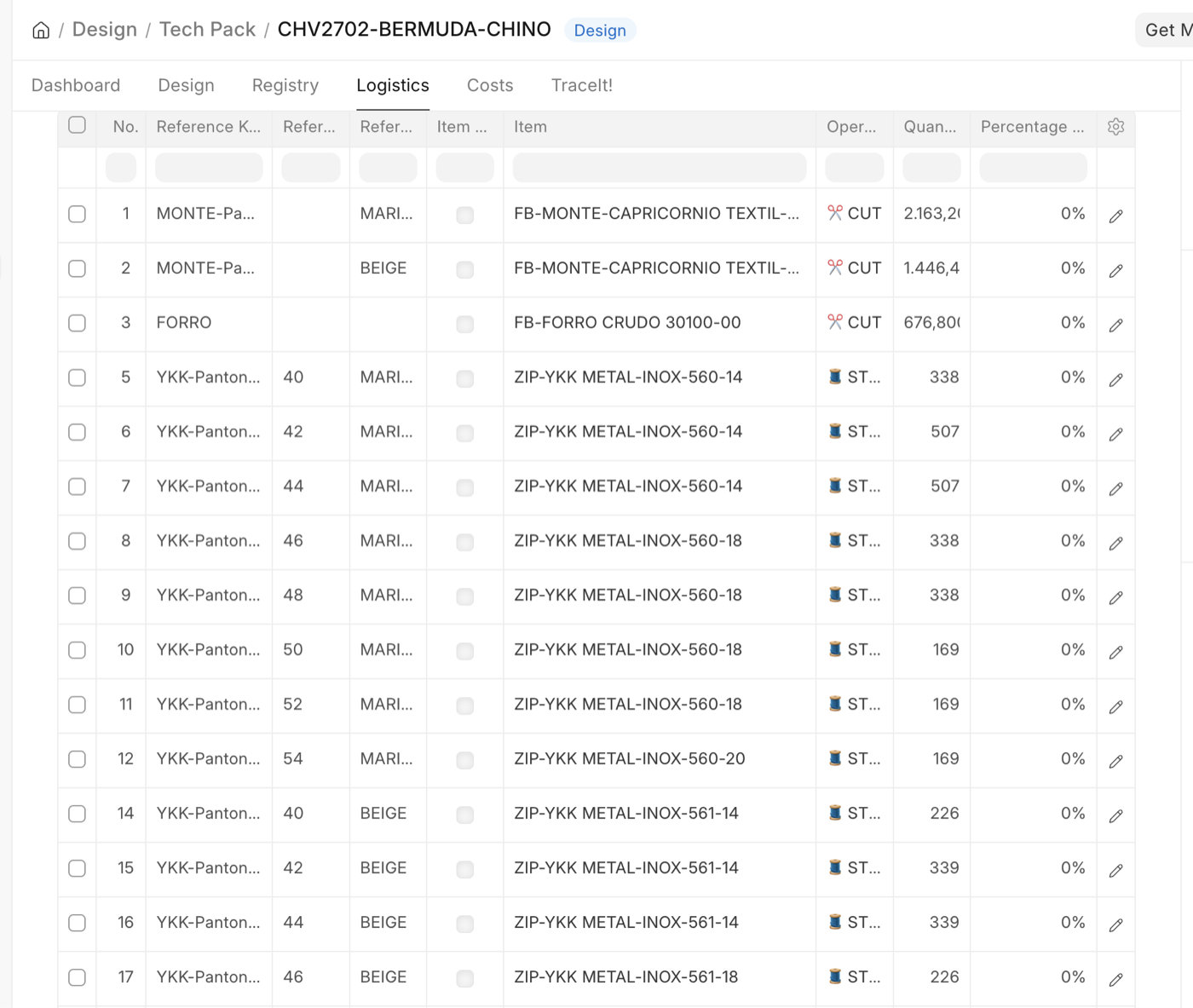
La BOM es la salida acumulada de Materias Primas × Talles × Variantes para este modelo, en el formato que el resto de la fábrica consume. Compras la lee para saber qué comprar. Planificación la lee para programar operaciones. Costeo la lee para calcular el costo por prenda.
No se carga la BOM a mano. Se reconstruye desde las tablas superiores en cada guardado:
- Una Materia Prima con ninguno de Por Talle ni Por Variante → una fila de BOM, cantidad × Cantidad Total.
- Una Materia Prima con Por Variante → una fila de BOM por variante.
- Una Materia Prima con Por Talle → una fila de BOM por talle, cantidad ponderada por ratio.
- Una Materia Prima con ambos → una fila de BOM por cada combinación (variante × talle).
Cada fila de BOM tiene una referencia determinística como TelaPrincipal-Rojo-M, y hereda la Operación de la Materia Prima origen. Una vez que asignas un Ítem variante específico a una fila (ej. el cierre Navy para Azul 40), GarmentFlow lo recuerda — y lo usa después para calcular automáticamente cuánto comprar exactamente de cada materia prima, en función de las cantidades y talles que cargues en la Orden de Producción.
Cuando sí hay que tocar una fila de BOM: si una Materia Prima está marcada Por Talle o Por Variante pero la auto-resolución no encontró un Ítem variante que coincida, la columna Ítem en esa fila queda vacía. Abre la fila y elige el Ítem correcto — el desplegable está filtrado a las variantes de la plantilla del Ítem de la Materia Prima origen, así que solo aparecen candidatos válidos.
Ítem TBD: diferir una decisión a la Orden de Producción
A veces el ítem genuinamente todavía no se puede elegir. La marca no confirmó el proveedor del avío, el color del cierre depende de un lote de tela que no llegó, el cliente sigue discutiendo la etiqueta colgante. Adivinar un ítem para pasar la validación de submit es peor que admitir que no sabes — el ítem equivocado se convierte silenciosamente en la orden de compra equivocada.
Ítem TBD — To Be Determined, "a determinar" — es la manera de dejarlo asentado. Márcalo en una fila y el campo Ítem pasa a solo lectura y queda vacío a propósito. La decisión se muda a la Orden de Producción, donde el planificador elige el ítem real antes de submitir la producción.
El checkbox está en las dos tablas y trabajan en conjunto:
- En una fila de Materias Primas — marca todas las filas de BOM generadas desde ese material. Úsalo cuando el material entero está sin decidir.
- En una fila de BOM — marca esa combinación puntual. Úsalo cuando solo el cierre navy está sin resolver y el negro está bien. Una decisión por fila persiste, incluso cuando la BOM se reconstruye.
Elegir un Ítem desmarca Ítem TBD automáticamente — elegir un ítem es lo opuesto a no saberlo.
Review Missing Items (Revisar Ítems Faltantes). Mientras la Ficha Técnica es borrador, aparece un botón con el conteo de filas de BOM que no tienen Ítem y no fueron marcadas TBD — por ejemplo Review Missing Items (7). El dashboard muestra el mismo conteo. Haz clic y obtienes todas las filas sin ítem en una sola tabla con un checkbox por fila, más Mark all as Item TBD y Clear all para trabajo masivo. Apply escribe tus marcas de vuelta y guarda.
Esta es la forma más rápida de cerrar una ficha: ábrelo una vez, marca el puñado que está genuinamente sin decidir, y todo lo demás queda expuesto como trabajo pendiente.
Al submitir, los dos casos se tratan de forma muy distinta:
- Filas sin Ítem, no marcadas TBD — el submit queda bloqueado. Recibes la lista de filas problemáticas y un botón Mark These as Item TBD, así que si la respuesta es "todas estas están genuinamente sin decidir", es un solo clic.
- Filas marcadas Ítem TBD — el submit procede, con una nota recordándote que esos ítems deben especificarse en la Orden de Producción antes de que esa pueda submitirse.
Ítem TBD es una promesa, no una vía de escape. Cada fila que difieres tiene que decidirse en la Orden de Producción antes de que esa orden pueda submitirse. Muda la decisión a la persona y al momento mejor posicionados para tomarla — no la elimina.
Los demás campos de la BOM (Cantidad por Caja, Porcentaje de Desperdicio, UDM) se completan desde el maestro de Ítem cuando es posible. Ajusta fila por fila solamente cuando este modelo realmente necesita valores distintos — una tolerancia de desperdicio mayor para una tela complicada, una caja más chica para avíos frágiles.
Qué hacer a continuación
Con Logística lista, la ficha está esencialmente completa. Pasa a la pestaña Registro para generar los códigos de barras para etiquetado de producción, o salta a Costos para ver cuánto vale el modelo.